FASHION

MSI Centerの最新アップデートにより更に快適な動作へHUD、アニメーション、ビデオ、その他ハウツーが盛りだくさん!
ゲーマーやPC愛好家にとって、自作PCは高いフレームレートを叩き出すだけでなく、セットアップの「中心的存在」であるべきです。また、ハードウェアの状態を把握したい場合、これまでは画面上に温度情報を重ねて表示して視界を邪魔するか、没入感を優先して「目隠し状態」で使うか、どちらかを選ぶしかありませんでした。
しかし、もしその2択を迫られる必要がなかったらどうでしょう?画面領域を一切犠牲にすることなく、必要な情報を表示する役割を別のコンポーネントに任せることができるとしたら。
この哲学の最新の進化形が、MSI MPG CORELIQUID P13シリーズです。シームレスな曲線デザインを採用した2.1インチIPSディスプレイを搭載したP13は、単なるパーツから「ダイナミックでエレガントなダッシュボード」へと変貌を遂げます。PCの心臓部という、最も視認性の高い場所に「第2の画面」を提供します。
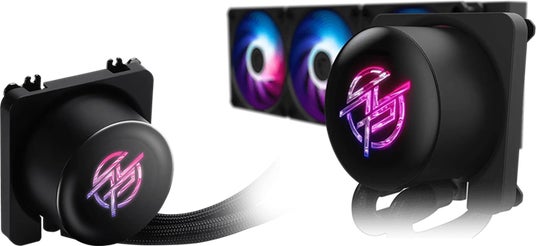
最新アップデートのMSI Centerと組み合わせることで、MPG CORELIQUID P13に内蔵された全機能にアクセスし、思いのままにカスタマイズできる柔軟性が手に入ります。
このディスプレイを活用・コントロールする方法を見ていきましょう!
システム状態を即座にチェック:スタートアップアニメーション
電源ボタンを押し、PCに命が吹き込まれる瞬間を見るのは格別の満足感がありますが、MPG CORELIQUID P13の2.1インチディスプレイはその体験をさらに高めてくれます。システムに電源が入ると同時に、ディスプレイにはエレガントな起動アニメーションが流れます。これはポンプが稼働し、システムが正常に起動していることを即座に知らせる合図でもあります!
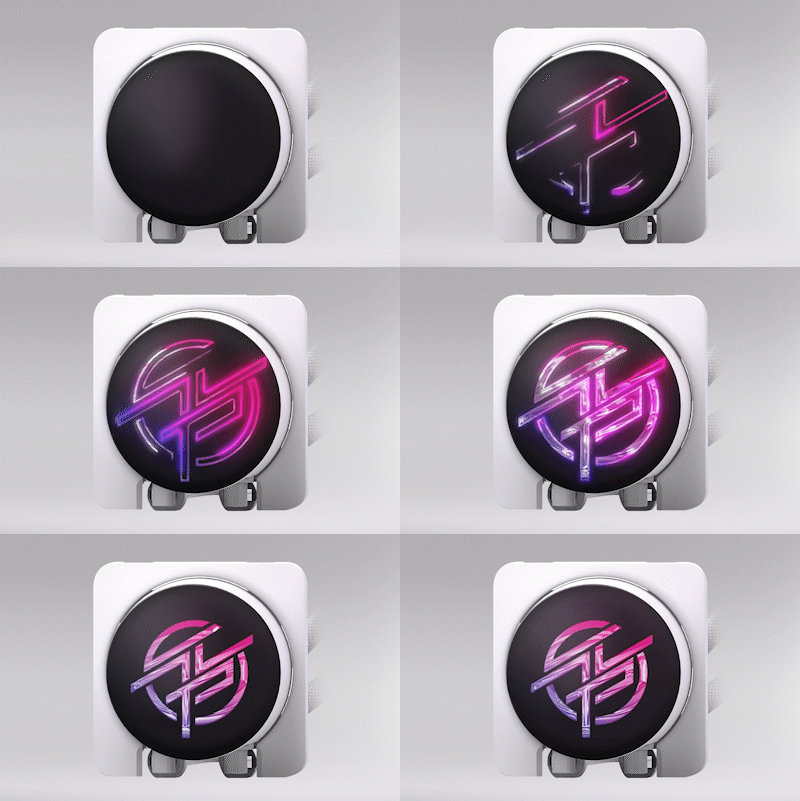
Windows起動後は、MSI Center(EZ Displayメニュー)から「拡張モード(Extended Mode)」を使用して、PCのテーマや部屋の雰囲気に合わせたカスタムアニメーションを再生したり、コンテンツクリエイターであれば自分のロゴを表示させたりすることも可能です。
HUD:リアルタイム・ハードウェアモニタリング
ハイエンドなGPUとモニターに投資したのは、美しいゲームの世界を余すところなく体験するためであって、視界の隅でうごめく数字の羅列を眺めるためではないはずです。MPG CORELIQUID P13の2.1インチLCDを使えば、激しいボス戦の間もゲーム画面をスッキリ保ったまま、パフォーマンスや温度を監視できます。
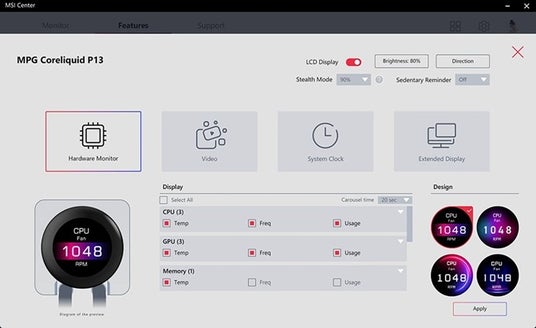
MSI Centerでトラッキングしたい項目を選ぶだけで、P13の画面は非常に便利なHUD(ヘッドアップディスプレイ)へと早変わり。透明なサイドパネル越しに、周波数、温度、RAM使用量などを一目でチェックできます。
機能的なデザインと美学:時計、そしてそれ以上の価値
ゲーム中はハードウェアのHUDが必要かもしれませんが、ウェブサイトを閲覧したりメールを返信したりしている時に、システムの温度を監視し続ける必要はあまりないでしょう。
システムに負荷がかかっていない時に、静止した温度表示をずっと見ているのは少し味気ないものです。そんな時は、MSI CenterでP13のディスプレイをエレガントな時計表示に設定しましょう。
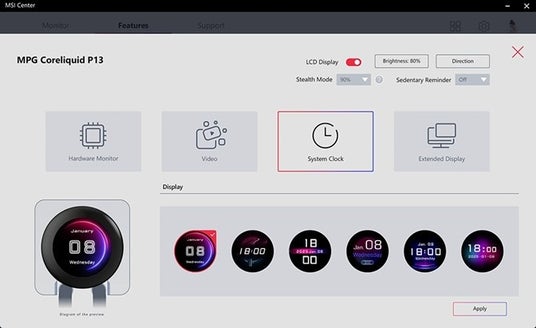
エッジレスデザインのMPG CORELIQUID P13なら、時刻は単なる「モニター上の表示」のようには見えません。曲面のシームレスなガラス越しに見える時計は美しく、実用性を加えつつ、ゲーミングマシンを瞬時におしゃれなインテリアの一部へと変えてくれます。
エンターテインメントとブランディング:ビデオのループ再生
静止画も良いですが、「動き」こそが空間に命を吹き込みます。MPG CORELIQUID P13のLCDなら、単純なGIFアニメだけでなく、YouTubeやBiliBiliといったプラットフォームの動画コンテンツをポンプヘッドに直接ストリーミングできます。
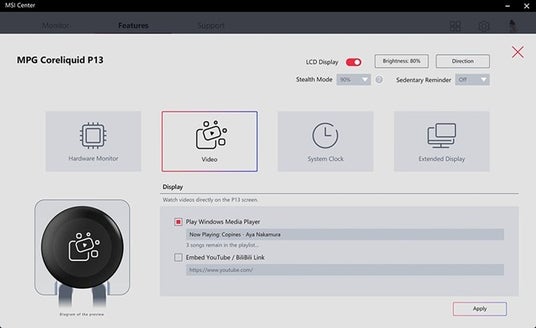
MSI CenterのEZ Displayアプリでループ再生したい動画のリンクを入力するだけで、LCD上でその映像が流れ始めます!
MSI Centerは、動画リンクが入力されると単一の動画を継続的にループ再生するように設定されています。セットアップのテーマを台無しにするような「次の動画」や「自動再生の推奨」に飛ぶことなく、選んだ特定のコンテンツに集中して表示し続けます。
もう一つのディスプレイ:作業領域の拡張として
ここまで紹介した機能に加え、MPG CORELIQUID P13の画面は「拡張ディスプレイモード」に設定することで、本格的なサブモニター(または第3のモニター)として動作させることも可能です!
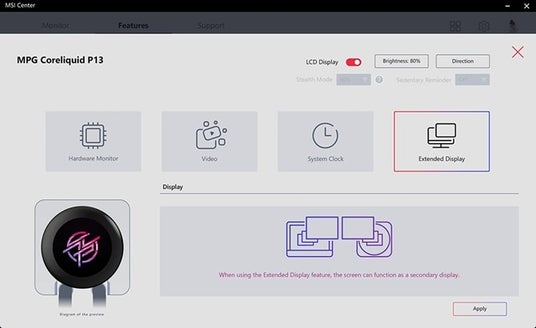
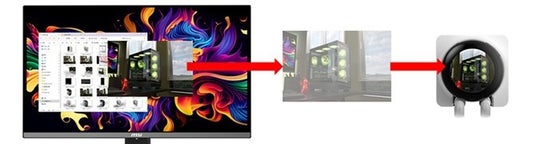
これにより、あらゆるウィンドウをこの画面にドラッグ&ドロップできます。DiscordのミニウィンドウからSpotifyのプレイヤーまで、選択肢は無限大です。
ウィンドウを好みの位置に配置したら、MSI Centerで「カーソルロック(disable cursor)」を有効にしましょう。これで、ゲーム中やマルチタスク作業中に、マウスカーソルが誤ってP13の画面内へとはみ出してしまうのを防げます。
※追記:拡張ディスプレイモードを最もスムーズに使用するために、MSIではメインのゲーミングモニターをHDMIで接続することを推奨しています。
MPG CORELIQUID P13シリーズで空間を格上げする
MPG CORELIQUID P13シリーズは、ソフトウェアとハードウェアの調和を追求し、ユーザーがより多くのことを実現できるようにした最新の進化形です。
この進化は単なる冷却性能の向上だけでなく、より強力なツールをユーザーに提供することを意味しています。
リアルタイムモニタリングを設定するのも、サブディスプレイとして使うのも、あるいは部屋の雰囲気にぴったりのループ動画を見つけるのも自由です。MPG CORELIQUID P13は周囲の目を引きつけ、あなたの空間をかつてないほど高めてくれるでしょう。
P13に内蔵されたすべてのパーソナライズ機能をアンロックし、その性能を最大限に引き出すには、MSI Center バージョン 2.0.65.0 以上が必要です!
MPG CORELIQUID P13 AIO 水冷クーラーの詳細は、こちらの製品ページをご覧ください。
よくある質問 (FAQs)
Q: MSI Centerをインストールしていなくても、この水冷クーラーは使えますか?
A: 基本的な冷却機能はMSI Centerなしでも動作しますが、MPG CORELIQUID P13とその2.1インチLCDに内蔵されたすべての機能をフル活用するために、最新MSI Center(バージョン2.0.65.0以上)のインストールを強く推奨します。
Q: マウスカーソルがLCD画面に入り込まないようにするにはどうすればいいですか?
A: 「ビデオモード」で使用している場合、MSI Centerの「Cursor Lock」オプションを有効にすることで、カーソルがP13のディスプレイに移動するのを防げます。一方「拡張モード」では、P13の画面はメインディスプレイの延長として動作するため、カーソルを自由に移動させて操作できるようになります。
Q: メインモニターの接続がHDMIかDisplayPortかで違いはありますか?
A: Windows 11において、MPG CORELIQUID P13の拡張ディスプレイモードを使用する際、最も安定したシームレスな体験を得るために、MSIはメインモニターをHDMIで接続することを推奨しています。
Q: メインモニターの電源を切っても、P13のLCDは表示を続けますか?
A: はい、メインモニターをHDMIで接続していれば、モニターの電源を切っても、MSI Centerで設定した内容がP13のLCDに表示され続けます。
Q: YouTube動画を再生した場合、広告が表示されたり次の動画に移ったりしますか?
A: MSI Centerは、入力されたリンクの動画を単一でループ再生するように設定されているため、別の動画が勝手に再生されることはありません。広告についてはお住まいの地域のYouTubeポリシーに従うため、非Premiumアカウントでは広告が表示される場合があります。快適なループ再生のためには、YouTube Premiumアカウントの使用を推奨します。
Q: MSI Centerをインストールしていない場合、画面には何が表示されますか?
A: MSI Centerがインストールされていない場合、MPG CORELIQUID P13はスタートアップ・アニメーションをループ再生します。表示をパーソナライズしたい場合は、MSI Center(バージョン2.0.65.0以上)が必要になります。ダウンロードはこちら
※MSIではニュースや製品情報をRSSで配信しています。
RSSリーダーやRSS対応ブラウザに登録すると、最新情報をいち早くチェックできます。
MSI:https://jp.msi.com
MSI JP YouTube:https://www.youtube.com/channel/UCPrwSHeX4j1HDrq4fXtTX_A
MSI Girls channel:https://www.youtube.com/@MSIGIRLSCHANNEL
MSI JP Facebook:https://www.facebook.com/MSIGamingJapan/
MSI JP Instagram:https://www.instagram.com/msigaming_japan/?hl=ja
MSI JP X(PCパーツ):https://x.com/msicomputerjp
MSI JP X(ノートPC、モニター):https://x.com/MSI_JP
MSIについて
MSIは世界を牽引するゲーミングブランドとして、ゲーミング業界とeSports業界からもっとも信頼されているベンダーの一社です。MSIは、デザインの革新性、卓越した性能の追求、そして技術のイノベーションという基本原則に則り行動しています。すべてのゲーマーが熱望する機能を統合した製品を開発することで、ゲーミング機器に対する長い試行錯誤から解放し、ゲーマーの限界をも超えるパフォーマンス向上に貢献します。過去の実績さえ乗り越えようという決意のもと、MSIは業界の中でもゲーミングスピリットを持った「真のゲーミング(True Gaming)」ブランドであり続けます。
●All rights of the technical, pictures, text and other content published in this press release are reserved. Contents are subject to changes without prior notice.
FASHION
FASHION
LIFE STYLE
LIFE STYLE
LIFE STYLE
LIFE STYLE
LIFE STYLE
LIFE STYLE
LIFE STYLE
LIFE STYLE